






Муниципальное бюджетное образовательное учреждение
дополнительного образования «Детский технопарк «Кванториум»
г. Комсомольска-на-Амуре
Разработка учебного занятия
по дополнительной общеобразовательной общеразвивающей
программе технической направленности «Паинт.ютер»
1 год обучения (7-11 лет)
Тема 1.1: «Знакомство с инструментом кисть в программеAdobeillustrator.»
Автор-составитель:
Ситар Александра Владимировна,
педагог дополнительного образования
МБОУ ДО Кванториум
г. Комсомольск-на-Амуре
2025 г.
Цель: обучить учащихся основам работы в программе Adobeillustrator.
Задачи:
Образовательные:
1. Изучить инструмент кисть в программеAdobeillustrator;
2. Научится создавать иллюстрации и редактировать их с помощью инструмента кисть;
3. Получить навыки использования инструмента кисть в программе Adobeillustrator.
Развивающая:
Развивать умение грамотно пользоваться оборудованием IT-квантума и применять его в выполнении поставленных задач;
Развивать умение выстраивать мыслительные образы;
Развивать алгоритмическое мышление.
Воспитательная:
Формировать заинтересованное, сознательное отношение к изученному материалу, самостоятельность;
Формировать умение работать самостоятельно;
Воспитать основы поведения в компьютерном кабинете.
Материалы и оборудование: Компьютер, мышь, клавиатура, монитор. Компьютерная программа Adobeillustrator.
Форма занятия: Изучение нового материала.
Ход занятия
№ | Этапы | Содержание |
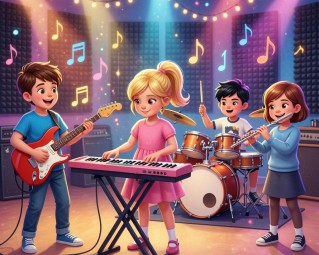
1 | Введение Рефлексия | Здравствуйте ребята, перед тем как начать давайте узнаем с каким настроением вы пришли на занятие. Откройте пожалуйста программу Пеинт на ваших компьютерах и нарисуйте персонажа, который будет отражать ваше настроение. Для примера подготовила вам иллюстрации, обратите внимание на экран (Рис.1). Рис.1 Рефлексия настроения. |
2 | Подготовительный | Сегодня мы свами приступим к изучению новой темы «Инструмент кисть в программеAdobeillustrator. Но перед этим хотелось бы задать вам несколько вопросов: Как вы думаете для чего нужен этот инструмент? Чем он полезен для графических дизайнеров? Замечательно, вы назвали много интересных примеров. И прежде чем начать изучение программы, давайте вспомним, с чего начинается работа на компьютере: Работаем только чистыми руками Не нажимаем на клавиши слишком сильно Следим за осанкой Держим экран на правильном расстоянии Теперь можно включать компьютеры. На этом занятии мы с Вами поговорим об инструменте кисть и посмотрим что можно создавать с помощью этого инструмента. Учащиеся включают компьютеры, запускают программу Adobeillustrator, расположенную в панели быстрого доступа со следующим логотипом. |
3 | Содержание 1-Разбор интерфейса программы Adobeillustrator. | Первым делом создаем новый файл, где мы сегодня будем с вами рисовать. Нам понадобится один лист А4 вертикальной ориентации (Рис.2). Рис.2 Новый документ Затем посмотрите пожалуйста на панель инструментов и найдите инструмент кисть (Рис.3). Рис.3 Инструмент кисть Кисть. Этот инструмент (Рис.3) нужен для создания векторных изображений с имитацией текстур, динамических линий и художественных эффектов, позволяя рисовать свободные контуры, применять разнообразные готовые и создавать собственные уникальные стили кистей (педагог показывает на экране, как найти и открыть инструмент кисть, а учащиеся повторяют за педагогом, находя эту инструмент на панели инструментов); |
4 | 2 – Создание рабочей области в программеAdobeillustrator | Следующим нашим действием будет создание изображения с помощью инструмента кисть. Нажмите на инструмент кисть и настройте ее характеристики – толщина линии (Рис.4) и цвет линии (Рис.5). Рис.4 Настройка толщины линии Рис.5 Настройка цвета линии Затем на листе рисуем хаотичную путаницу из линий, распределяем линии по всему листу (Рис.6). Рис.6 Рисуем путаницу Теперь давайте отредактируем нашу путаницу. Нам нужно сделать линии менее толстыми. Выделяем нашу фигуру и заходим в настройки толщины линии. Затем выбираем значение 0.25 и наша линия стала более тонкой (Рис.7). Рис.7 Редактирование толщины фигуры Теперь нам нужно закрепить нашу путаницу, чтобы она никуда не смещалась. Находим вкладку слои на панели инструментов (Рис.8). Рис.8 Вкладка слои Находим слой с нашей фигурой и ставим на ней замок. Теперь наша фигура никуда не сможет сместится. |
5 | 3 – Динамическая пауза | Учащиеся отключают мониторы стационарных компьютеров, за которыми работают, и проделывают 4 вида разминок: 1.Для глаз: •движения глаз вверх-вниз; •движения глаз вправо-влево; •круговые движения глаз. 2.Для шеи: •повороты головы вправо-влево; •движения головой вверх-вниз; •круговые движения головой. 3.Для рук: •круговые движения кистями рук; •вращение нижней части рук, согнутых в локте; •вращение рук с кистями, прижатыми к плечам. 4.Для спины: •наклоны взад-вперёд; •наклоны вправо-влево; •развороты корпуса вправо-влево. После завершения выполнения упражнений, принимаемся за дальнейшую работу. |
6 | 4 – Изучение основных инструментов программе Adobeillustrator. | Теперь давайте включим нашу фантазию и найдем что-то интересное в путанице, которую мы с вами нарисовали. Присмотритесь к своей фигуре и подумайте на что она похожа. Возможно это будет какой-то существующий предмет, а может быть это будет какой-то фантастический персонаж. Теперь выбираем инструмент кисть и редактируем ее настройки – меняем толщина на 1 и выбираем любой цвет, какой вам нравится. Поверх нашей фигуры мы начинаем обводить жирной линией, чтобы получить изображение нашего персонажа или предмета (Рис.9). Рис.9 Обводим персонажа А теперь давайте с вами нарисуем дизайн для новогодней оберточной бумаги. Для этого нам нужно открыть новый файл. Создаем 2 листа А4 вертикальной ориентации (Рис.10). Рис.10 Создаем новый файл Выбираем инструмент кисть и задаем ему толщину 1, затем выбираем любой цвет. И на левом листе рисуем несколько разных фигур в тематике нового года. Должно получится 3-4 сложных фигуры и 2-3 простых (Рис.11). Рис.11 Рисуем фигуры И теперь при помощи копирования фигур мы начинаем заполнять левый лист. Сначала размещаем один сложный рисунок по всему листу (Рис.12). Рис.12 Заполняем лист фигурами Затем в пустые места добавляем еще один рисунок (Рис.13). Рис.13 Заполняем лист фигурами Добавляем оставшиеся сложные фигуры (Рис.14). Рис.14 Заполняем лист фигурами И только после того, как мы разместили все сложные фигуры, добавляем в свободные места простые фигуры (Рис.15). Рис.15 Заполняем лист фигурами Пока мы не сохранили наше изображение, есть возможность немного подкорректировать расположение всех наших фигур внутри листа, чтобы композиция была более гармоничная. У нас с вами получился замечательный дизайн для новогодней оберточной бумаги. |
7 | Рефлексия, итог занятия. | Для подведения итогов занятия вам необходимо ответить на ряд моих вопросов: 1. Что такое Инструмент кисть? 2. Где можно поменять настройки кисти? 3. Где находятся инструмент слои? Итак, давайте узнаем, какое теперь у вас настроение. Перед вами лежит лист с изображением различных смайлов. Вам необходимо выбрать смайл который в большей степени отражает ваше нынешнее настроение и подписать под ним это настроение (Рис.16). Рис.16 Рефлексия настроения. Итог: На этом занятии мы с вами изучили инструмент кисть, узнали, как создавать изображения, а также изучили новые инструменты программы Adobeillustrator. |